last edited Dec 11, 2019
Formatting Tags
Location Map of Destinations
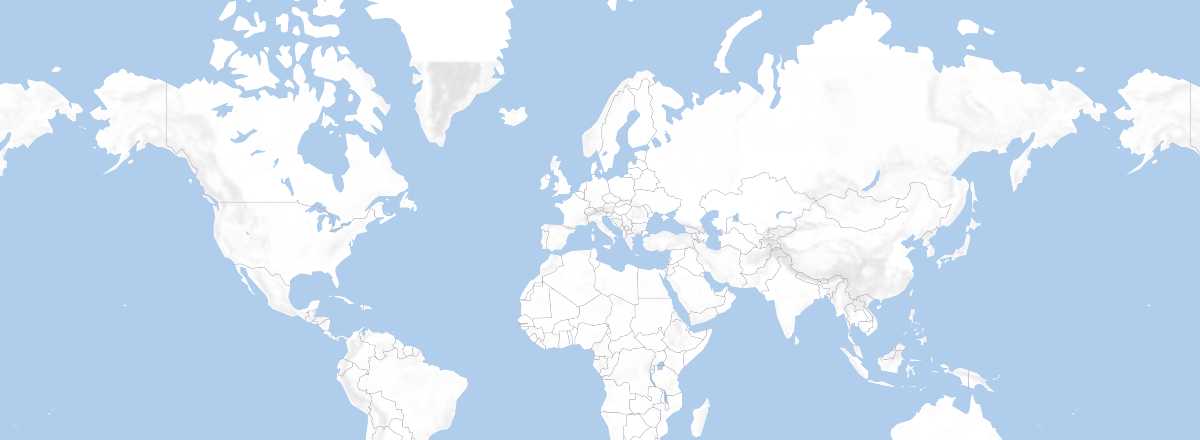 Destinations
Open the interactive map
Destinations
Open the interactive map
Les balises de mise en page
Vous trouverez ci-dessous les différentes balises qui permettent de créer et modifier la présentation et le contenu des pages des Guides VoyageForum.
La liste ci-dessous n'est pas entièrement exhaustive, mais donne néanmoins une très bonne idée de comment éditer le contenu des pages des guides. Elle sera complétée par l'équipe VoyageForum lors des prochains mois lorsque les contributions des membres aux guides débuteront.
- A AJOUTER: liste de lieux à voir, balise photo grandes/petites/listes, compléments, itinéraire, heure locale, vols de l'aéroport, météo...
Lien interne aux Guides
Balises pour créer un lien interne aux Guides
Lien vers la page Maroc: [[Maroc]]
Lien vers la page Maroc mais avec un nom différent dans le lien: [[Maroc|Guide sur le Maroc]]
Résultat
Lien vers la page Maroc: Morocco
Lien vers la page Maroc avec un nom différent dans le lien: Guide sur le Maroc
- Pour créer nouvelle page, il suffit de mettre dans une page existante le nom de la nouvelle page à créer entre [[...]] (par exemple: [[Nom de la nouvelle page]]).
- Un lien rouge vers une page indique que la page n'a pas encore de contenu.
- Il suffit de cliquer sur le lien pour ajouter du contenu à la page.
- Un nom de page (nom entre les [[...]]) ne peut contenir plus de 80 caractères.
- Chaque nom de page doit être unique et précis, tout en étant concis.
- - Pour modifier le nom d'une page, il faut d'abord cliquer sur le lien souligné «Contribuer / modifier» en haut à droite de la page, puis modifier le titre dans le champ «Titre» de la page. Lorsqu'on modifie le nom d'une page entre [g][texte][[[/texte][/g]...[g][texte]]][/texte][/g], cela ne fait que modifier vers quelle page le lien redirige (le nom de la page demeure le même).
Lien externe aux Guides
Balises pour créer un lien externe aux Guides
[[https://voyageforum.com]]
[[https://voyageforum.com|VoyageForum]]
[[https://wikipedia.org]]
[[https://wikipedia.org|Wikipedia]]
Résultat
https://voyageforum.com
VoyageForum
https://wikipedia.org
Wikipedia
Sections
Balises pour créer les sections d'une page
== Section de premier niveau avec un vide blanc en guise de séparation (grosse police pour le nom de la section)
=== Sous-section (police moyenne)
==== Sous-sous-section (police normale)
- Pour ajouter, retirer ou changer l'ordre des sections d'une page, il faut d'abord cliquer sur le bouton vert en haut à droite de la page et ensuite sur «Contribuer/modifier la page x avec toutes ses sections».
- Il n'y a pas de nombre limite de sections qu'une page peut contenir. Toutefois, il est conseillé de subdiviser sur plus d'une page toute page trop longue portant sur plusieurs sous-thèmes.
Sommaire
La balise sommaire est utilisée pour regrouper sous un sommaire détaillé un ensemble de pages portant sur un même thème ou sur une même destination.
Balises pour créer un sommaire dans une page
[sommaire]
[[Première page dans le sommaire]]
[[Deuxième page dans le sommaire]]
[[Troisième page dans le sommaire]]
[/sommaire]
Résultat
Vous pouvez voir le sommaire détaillé du guide Maroc en tant qu'exemple.
- Le sommaire détaillé affiche automatiquement les sections et sous-sections de chaque page incluses dans la balise du sommaire.
Police
Balises pour modifier la police dans une page
[g]Gras[/g]
[s]Souligné[/s]
[i]Italique[/i]
[g][s]Gras et souligné[/s][/g]
[g][i]Gras et italique[/i][/g]
[s][i]Souligné et italique[/i][/s]
Résultat
Gras
Souligné
Italique
Gras et souligné
Gras et italique
Souligné et italique
Liste
Liste à points
Balise pour créer une liste à points
- Premier élément de la liste
- Deuxième élément de la liste
-- Premier élément de la sous-liste
-- Deuxième élément de la sous-liste
- Troisième élément de la liste
Résultat
- Premier élément de la liste
- Deuxième élément de la liste
-- Premier élément de la sous-liste
-- Deuxième élément de la sous-liste
- Troisième élément de la liste
Liste à numéros
Balises pour créer une liste à numéros
-# Premier élément de la liste
-# Deuxième élément de la liste
--# Premier élément de la sous-liste
--# Deuxième élément de la sous-liste
-# Troisième élément de la liste
Résultat
-# Premier élément de la liste
-# Deuxième élément de la liste
--# Premier élément de la sous-liste
--# Deuxième élément de la sous-liste
-# Troisième élément de la liste
- Il est possible de créer jusqu'à quatre niveaux dans une même liste en utilisant au début de la ligne: -, --, --- ou ----.
- Il est possible de mélanger une liste à points avec une liste à numéros.
Tableau
Balises pour créer un tableau
[tableau]
+ jan. fév. mars avril mai juin jui. août sept. oct. nov. déc.
+ Température supérieure moyenne (Celsius) 16 17 20 21 24 29 33 34 30 25 20 17
+ Température inférieure moyenne (Celsius) 4 5 7 8 11 15 18 18 16 12 9 6
+ Précipitation (cm) 21,1 21,2 29,7 19,2 16,5 5,2 1,4 4,0 11,2 16,0 21,2 15,4
[/tableau]
Résultat
| jan. | fév. | mars | avril | mai | juin | jui. | août | sept. | oct. | nov. | déc. | |
|---|---|---|---|---|---|---|---|---|---|---|---|---|
| Température supérieure moyenne (Celsius) | 16 | 17 | 20 | 21 | 24 | 29 | 33 | 34 | 30 | 25 | 20 | 17 |
| Température inférieure moyenne (Celsius) | 4 | 5 | 7 | 8 | 11 | 15 | 18 | 18 | 16 | 12 | 9 | 6 |
| Précipitation (cm) | 21,1 | 21,2 | 29,7 | 19,2 | 16,5 | 5,2 | 1,4 | 4,0 | 11,2 | 16,0 | 21,2 | 15,4 |
- Chaque ligne entre les balises [tableau] et [/tableau] crée une ligne dans le tableau.
- || permet de séparer les cellules de la même ligne.
- + au tout début du contenu de la cellule permet de mettre la cellule en surbrillance.
- permet de forcer un retour de ligne entre deux mots.
- permet d'empêcher un retour de ligne entre deux mots.
- Une barre de défilement horizontal apparaît au bas de tout tableau trop large pour l'écran de l'utilisateur. Elle permet d'accéder à toutes les colonnes du tableau. Cette barre peut ne pas être visible sur les appareils mobiles ou "touch" (iOS, Android, etc), mais il demeure quand même possible de faire glisser horizontalement le tableau avec le doigt.
Graphique climatique
Balise pour afficher le graphique climatique d'un lieu
[climat: Bangkok]
Résultat
- Pour que la balise «climat» fonctionne, le lieu («Bangkok» dans l'exemple ci-dessus) doit avoir un marqueur sur la carte des Guides.
Référence et note en bas de page
Balises pour créer une référence ou note en bas de page
Ceci est une phrase[note]Ceci est une note en bas de page.[/note].
Ceci est une deuxième phrase[réf]Ceci est une référence en bas de page.[/réf].
Résultat
Ceci est une phrase[Ceci est une note en page de page.].
Ceci est une deuxième phrase[Ceci est une référence en page de page.].
- Il est possible d'utiliser les balises [note], [réf] ou [réf]. Le résultat est exactement le même.
- Le numéro de la note/référence est généré automatiquement. Il correspond à l'ordre de la note/référence dans la page.
Commentaire à afficher
Balises pour ajouter un commentaire à afficher
Ceci est une phrase. [commentaire]Ceci est un commentaire.[r]Voici un lien: [[Maroc]].[/commentaire]
Résultat
Ceci est une phrase.
Ceci est un commentaire.Voici un lien: Morocco
- Il est préférable que les balises [commentaire]...[/commentaire] soient utilisées avant tout pour commenter ou donner des directions sur les prochaines versions de la page, section, paragraphe ou phrase et non pas pour donner des informations destinées directement aux voyageurs. Exemple de commentaires: «liste à compléter», «paragraphe ambigu», «sujet controversé», «élément à développer», etc. Pour les informations complémentaires destinés aux voyageurs, il est recommandé d'utiliser à la place la balise [note] (voir ci-haut).
- Pour créer un retour de ligne dans le commentaire affiché, on peut utiliser la balise [r] ou faire un simple retour de ligne dans le texte du commentaire.
- Les balises pour créer un lien ainsi que celles pour modifier la police fonctionnent dans le commentaire.
- On peut utiliser la balise [commentaire] ou bien [commentaires] pour créer un commentaire.
- Chaque commentaire ne peut dépasser 500 caractères en longueur.
Ligne texte invisible
Balise pour rendre une ligne texte invisible à l'affichage de la page.
Cette première phrase est visible à l'affichage de la page.
# Cette deuxième phrase est invisible à l'affichage de la page.
Cette troisième phrase est visible à l'affichage de la page.
Résultat
Cette première phrase est visible à l'affichage de la page.
- Cette deuxième phrase est invisible à l'affichage de la page.
Cette troisième phrase est visible à l'affichage de la page.
- Tout paragraphe ou ligne commençant par # n'apparaît pas à l'affichage de la page.
- Cette balise peut être utile non seulement pour ne pas afficher certaines parties du texte de la page tout en préservant ces parties dans le texte original, mais aussi pour ajouter des notes/commentaires internes au texte et invisibles à l'affichage de la page.
"Contribuez"
Balise pour afficher automatiquement une phrase incitant le lecteur à contribuer
\[contribuez\]
Résultat
- On utilise la balise
[contribuez]
surtout dans les sections vides ou qui requièrent plus de contenu.
- Cette balise n'a pas de balise de fermeture ().
Encadré
Balises pour créer un encadré
[encadré]
Il y a un encadré autour de cette phrase.
[/encadré]
Résultat
Il y a un encadré autour de cette phrase.
Texte brut
Balises pour laisser des balises en texte brut
\[texte\]\[g\]Gras\[/g\]\[/texte\]
Résultat
[g]Gras[/g]
- Il est possible d'utiliser aussi "\" devant chaque crochet (par exemple: "\[g\]Gras\[/g\]") pour laisser en version texte un ou des balises lors de l'affichage de la page.
- Ces balises sont très utilisées dans la présente page afin de laisser les balises en version texte.